
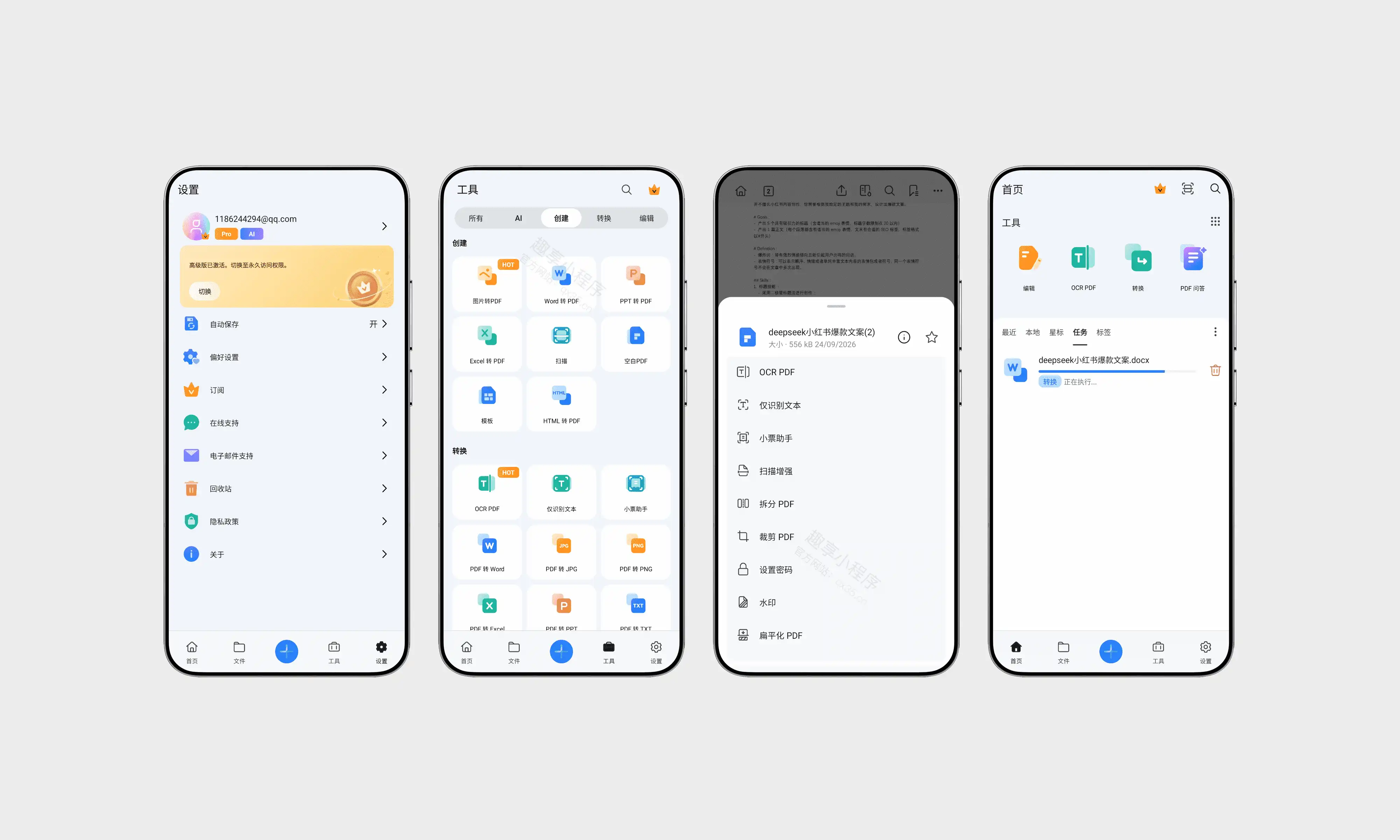
平时在手机上收到 PDF 文件时,很多人遇到的第一个问题就是:能看,但不好改。临时修改一段文字、给合同签个名、标记重点内容,或者想把 PDF 转成 Word、提取扫描件里的文字,往往还得再打开电脑处理。
而「万兴PDF手机版」更像是把一套完整的 PDF 办公工具装进了手机里。它不仅可以用来阅读 PDF,还集成了PDF 编辑、批注、扫描、OCR 文字识别、格式转换、电子签名、页面管理、文件压缩等常用功能,很多原本需要在电脑端完成的 PDF 操作,现在直接通过手机就可以处理。
除此之外,目前手机版还加入了不少 AI 文档处理能力。例如可以针对 PDF 内容进行提问、自动总结长文档、提取重点信息、翻译以及文字校对等。对于经常需要阅读合同、报告、论文、课件或者办公资料的人来说,不只是“打开一个 PDF”,而是可以直接在手机上完成从阅读、理解到编辑和输出的一整套操作。
在软件的「工具」页面,可以看到功能划分得比较完整,日常和 PDF 相关的操作基本都能在这里找到。除了常见的 PDF 转 Word、Excel、PPT、TXT、JPG、PNG、EPUB、XML 等格式转换之外,也支持 Word、PPT、Excel、图片、HTML 转 PDF。如果手里只有纸质文件或者图片,还可以直接通过扫描、OCR 等功能进一步处理。
在 PDF 编辑与整理方面,也提供了 编辑 PDF、合并 PDF、压缩 PDF、拆分 PDF、裁剪 PDF、水印、数字签名、设置密码、分割页面、页边距、扫描增强、扁平化 PDF 等工具。
![图片[1]-万兴PDF手机版#高级版#PDF文件编辑#格式转换#扫描#数字签名#B013-FunShare·趣享](https://qxg.oovc.cc/2026/09/1-1-1.webp?imageMogr2/format/webp/interlace/1/quality/100)
以比较常用的 Word 转 PDF 为例,在工具页面选择对应功能后,导入需要转换的 Word 文档即可开始处理。转换任务会显示在首页的「任务」区域中,可以看到当前转换进度;完成之后,生成的 PDF 文件也会直接出现在任务列表里,不需要再去文件夹里反复查找。
![图片[2]-万兴PDF手机版#高级版#PDF文件编辑#格式转换#扫描#数字签名#B013-FunShare·趣享](https://qxg.oovc.cc/2026/09/2-1-1.webp?imageMogr2/format/webp/interlace/1/quality/100)
转换完成后的 PDF 可以直接在软件中打开阅读。阅读页面除了常规的查看、搜索、编辑等功能之外,还集成了 PDF 问答。比如面对一份内容比较长的文档,可以直接使用「总结 PDF」,由 AI 对文档内容进行梳理,并生成一份相对简洁的内容概述。
![图片[3]-万兴PDF手机版#高级版#PDF文件编辑#格式转换#扫描#数字签名#B013-FunShare·趣享](https://qxg.oovc.cc/2026/09/3-1-1.webp?imageMogr2/format/webp/interlace/1/quality/100)
在 PDF 页面点击「分享」后,可以看到它提供了多种分享方式。除了直接将 PDF 作为 文档文件 分享之外,也可以选择生成 分享链接,复制链接后发送给其他人如果不希望发送完整 PDF 文件,还可以选择 以截图形式分享。同时支持转换成其他格式进行分享。
![图片[4]-万兴PDF手机版#高级版#PDF文件编辑#格式转换#扫描#数字签名#B013-FunShare·趣享](https://qxg.oovc.cc/2026/09/4-1-1.webp?imageMogr2/format/webp/interlace/1/quality/100)
阅读长篇 PDF 时,「搜索」功能其实非常重要。软件支持直接在文档中搜索关键词,并把包含该关键词的位置集中列出来,同时在正文中进行高亮显示。如果是一份几十页甚至上百页的 PDF,通过关键词定位内容会比逐页翻找快很多。
另外,它还提供了 签名功能。可以在 PDF 中插入手写签名,并对签名的位置、大小进行调整。像确认单、申请表、合同附件以及一些需要本人签字的 PDF 文件,都可以直接在手机上完成签名。
![图片[5]-万兴PDF手机版#高级版#PDF文件编辑#格式转换#扫描#数字签名#B013-FunShare·趣享](https://qxg.oovc.cc/2026/09/5-1-1.webp?imageMogr2/format/webp/interlace/1/quality/100)
在 PDF 阅读页面点击右上角的「更多」按钮,还可以展开一组针对当前文档的快捷工具。这里可以直接进行 视图设置、跳转页面、添加书签、添加空白页、AI 语音、朗读、总结 PDF、翻译 PDF、转换 PDF 等操作。
继续向下还可以找到 OCR PDF、仅识别文本、小票助手、扫描增强、拆分 PDF、裁剪 PDF、设置密码、水印、扁平化 PDF 等功能。
![图片[6]-万兴PDF手机版#高级版#PDF文件编辑#格式转换#扫描#数字签名#B013-FunShare·趣享](https://qxg.oovc.cc/2026/09/6-1-1.webp?imageMogr2/format/webp/interlace/1/quality/100)
对于英文资料、论文、产品说明或者其他外语 PDF,软件中还提供了单独的 翻译 PDF 功能。进入翻译页面后,可以先选择目标语言,并根据实际需求选择 快速翻译 或 专业翻译。在输出方式上,也可以选择只保留翻译后的内容,或者同时显示原文和译文,并支持单页、双页等不同查看方式。
![图片[7]-万兴PDF手机版#高级版#PDF文件编辑#格式转换#扫描#数字签名#B013-FunShare·趣享](https://qxg.oovc.cc/2026/09/7-1-1.webp?imageMogr2/format/webp/interlace/1/quality/100)
如果 PDF 本身是扫描件或者图片生成的文件,很多时候里面的文字实际上只是图片,无法直接选择、复制或者修改。这时候就可以使用 OCR PDF 功能。在识别之前可以选择对应的文字语言,同时还提供了不同的 OCR 处理方式,例如将图像转换成 可搜索文本,或者进一步转换成 可编辑文本。
像 扫描资料、纸质文件电子版、截图生成的 PDF、说明书、合同扫描件 等,都比较适合使用这个功能。尤其是在需要复制文字或者修改扫描文档内容时,会比重新手动输入方便很多。
![图片[8]-万兴PDF手机版#高级版#PDF文件编辑#格式转换#扫描#数字签名#B013-FunShare·趣享](https://qxg.oovc.cc/2026/09/8-1-1.webp?imageMogr2/format/webp/interlace/1/quality/100)
本站收集的资源仅供内部学习研究软件设计思想和原理使用,学习研究后请自觉删除,请勿传播,因未及时删除所造成的任何后果责任自负。
如果用于其他用途,请购买正版支持开发者,谢谢!若您认为「趣享·FunShare」发布的内容侵犯到您的权益,请联系我们邮箱:quxiangm@qq.com 进行删除处理。










暂无评论内容