

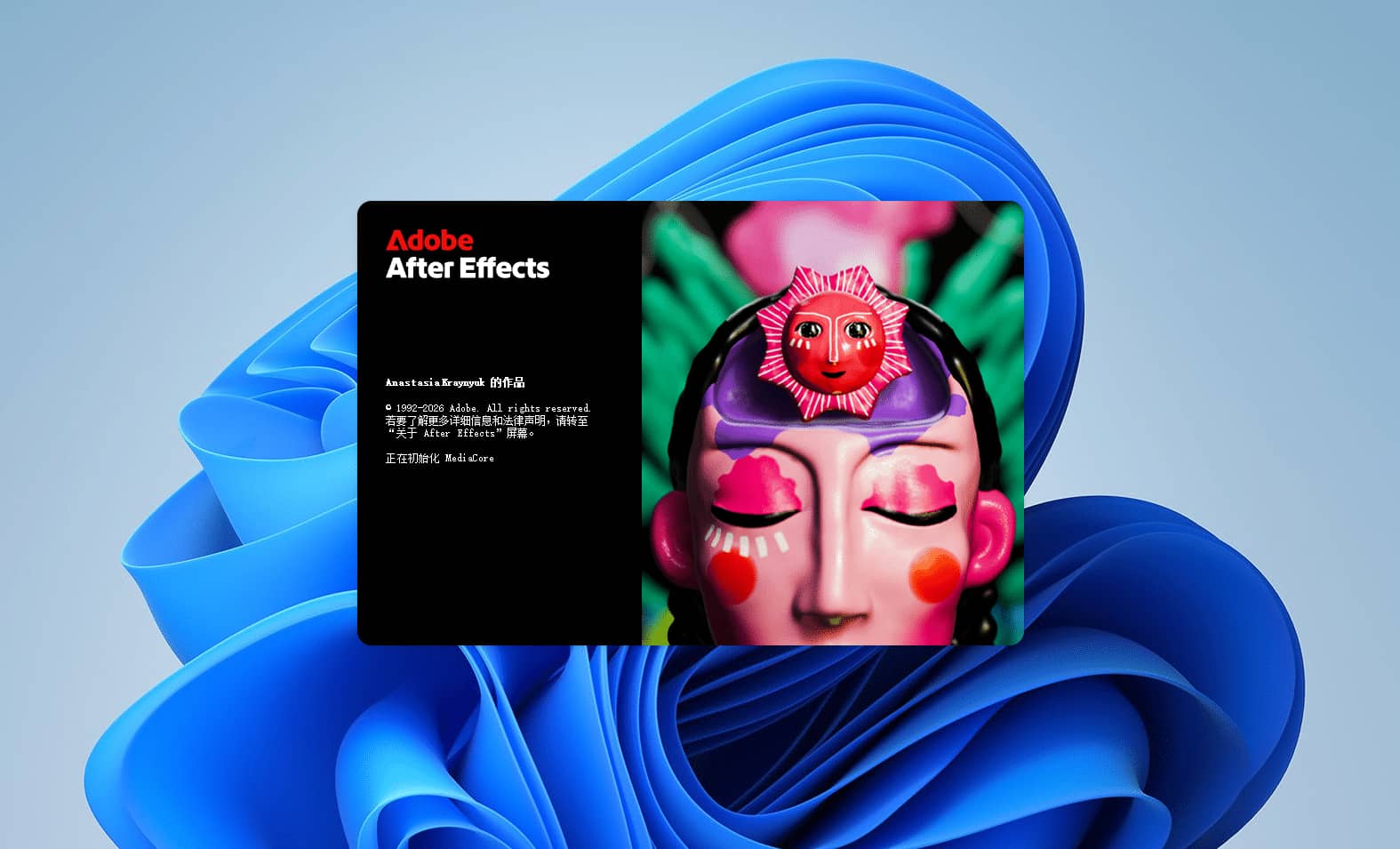
Adobe After Effects 2026作为专业动态图形与视觉特效工具,以 3D 能力重构与效率升级为核心,适配影视后期、广告包装、新媒体创作等多元场景。新版原生集成 Substance 3D 材质系统,可直接导入.sbsar 格式文件并实时调节参数,搭配新增的参数化网格工具,能一键创建立方体、球体等 3D 基础形状,配合多光源阴影投射功能,无需外部建模软件即可打造逼真 3D 场景。
矢量与动画控制全面优化,支持 SVG 文件直接导入并转为可编辑形状图层,完整保留渐变、描边等属性,可变字体动画可精准控制 8 个轴参数,动态排版更具创意自由度。新增 Unmult 抠像特效,能快速移除纯黑 / 纯白背景,无缝合成火、烟等特效素材,搭配裁剪合成至图层边界功能,简化后期处理流程。
性能与生态协同再升级,原生支持 Windows ARM 平台,无损压缩回放功能让长片段预览更流畅;内置失真、压缩等音频效果,无需切换软件即可完成音视频同步处理。与 Premiere Pro、Illustrator 无缝联动,素材互通无需重复导出,表达式与脚本增强功能提升自动化效率,成为兼顾专业精度与创作效率的全能动效利器。
下载解压文件,打开“Adobe 2026”文件夹,双击“Set-up”运行安装程序
![图片[1]-Adobe After Effects 2026(v26.0.0)下载与安装教程#A917-FunShare·趣享](https://qxg.oovc.cc/2026/02/1-1-11.png?imageMogr2/format/webp/interlace/1/quality/100)
如下图,为安装窗口,软件默认会安装到电脑的系统盘,这一步建议改安装目录更为其他分区。避免后期电脑C盘变红导致的卡顿问题。然后点击“继续”即可自动进入安装。
![图片[2]-Adobe After Effects 2026(v26.0.0)下载与安装教程#A917-FunShare·趣享](https://qxg.oovc.cc/2026/02/2-1-11.png?imageMogr2/format/webp/interlace/1/quality/100)
等待安装完成,一般都在一分钟左右即可完成安装
![图片[3]-Adobe After Effects 2026(v26.0.0)下载与安装教程#A917-FunShare·趣享](https://qxg.oovc.cc/2026/02/3-1-11.png?imageMogr2/format/webp/interlace/1/quality/100)
如下图,已成功安装到电脑中,可直接点击启动进入
![图片[4]-Adobe After Effects 2026(v26.0.0)下载与安装教程#A917-FunShare·趣享](https://qxg.oovc.cc/2026/02/4-1-11.png?imageMogr2/format/webp/interlace/1/quality/100)
安装过程中已经自动激活,打开直接使用
![图片[5]-Adobe After Effects 2026(v26.0.0)下载与安装教程#A917-FunShare·趣享](https://qxg.oovc.cc/2026/02/5-1-10.png?imageMogr2/format/webp/interlace/1/quality/100)
本站收集的资源仅供内部学习研究软件设计思想和原理使用,学习研究后请自觉删除,请勿传播,因未及时删除所造成的任何后果责任自负。
如果用于其他用途,请购买正版支持开发者,谢谢!若您认为「趣享·FunShare」发布的内容侵犯到您的权益,请联系我们邮箱:quxiangm@qq.com 进行删除处理。






暂无评论内容